Chromecast 投屏到电视与音箱
投屏入口
工具栏里有投屏图标(Chromecast 样式),点击后弹出「Cast to」对话框,列出同一网络里可用的接收设备,选中即开始投屏。
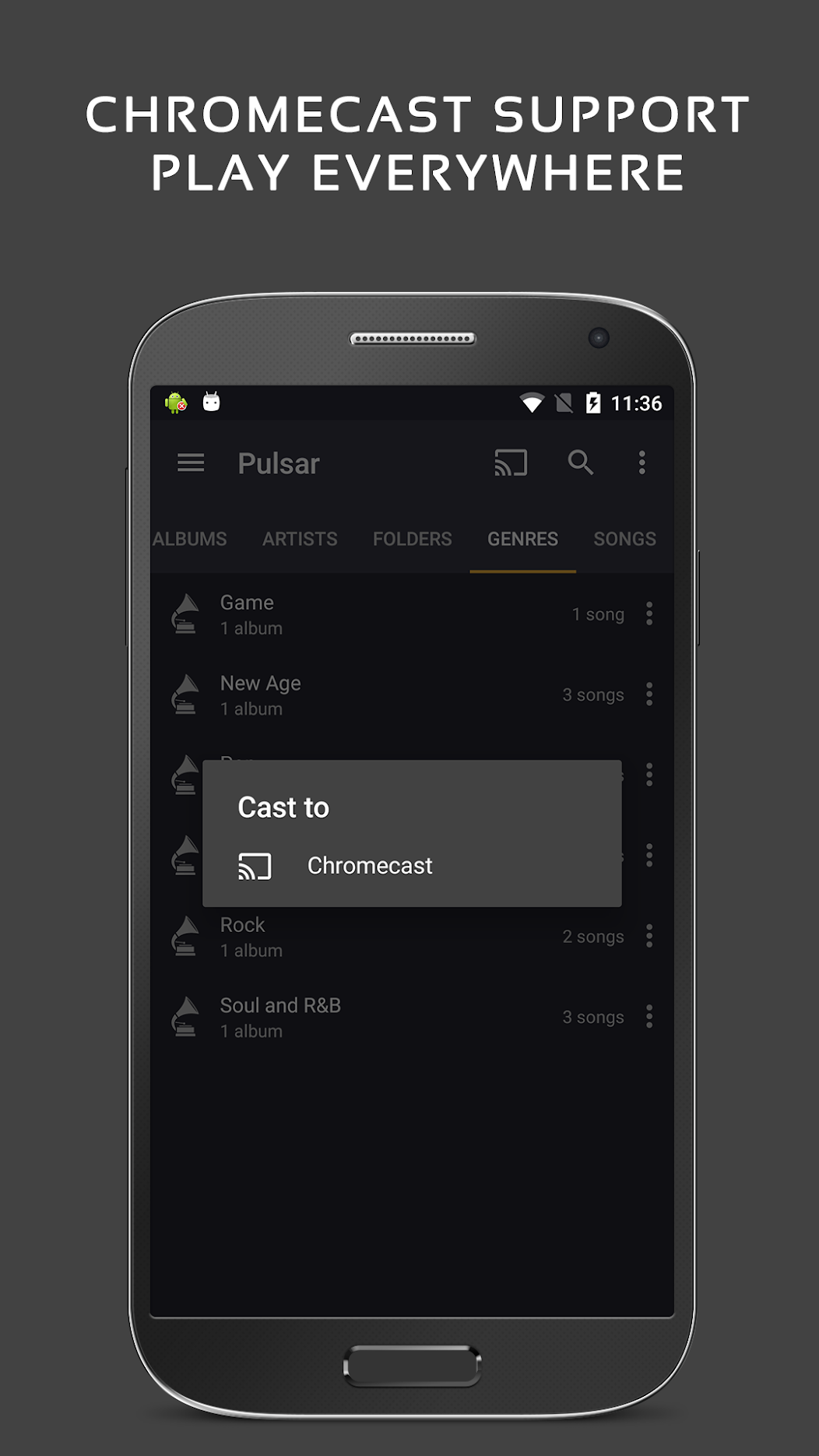
投屏是免费版功能,与 Pro 版无关(分界见 免费版和 Pro 版差在哪一栏)。
投屏时什么功能失效
播放的控制权部分移交到接收端,几个本地功能在投屏状态下不工作:
- 变速播放(0.50x–3.00x),见 变速播放的边界与用法
- 交叉淡入淡出(只对本地播放生效),见 无缝播放与交叉淡入淡出
找不到设备或中途断开的对策
| 现象 | 处理 |
|---|---|
| 找不到投屏设备 | 确认手机用的是 Wi-Fi 而不是蜂窝网络,且和接收设备在同一个 Wi-Fi |
| 投几分钟就断 | 系统设置 → Wi-Fi → 高级 → 休眠时保持 Wi-Fi 连接 → 选「始终」 |
| 反复中断 | 投屏期间保持手机屏幕常亮 |
| 仍被杀后台 | 按电池优化三步处理,见 后台播放被系统杀掉怎么办 |
投的是声音不是画面
对这款应用来说,Chromecast 投的是音频流——目标是电视、音箱这类设备的扬声器,不是把界面投上去。想在大屏上看的是曲库界面的话,那不在这个功能的能力范围里。
投屏与车载的区别
车机走的是 Android Auto 协议(应用内曲库浏览界面上车机屏幕),投屏走的是 Cast 音频流,两条链路互不相干。车载的事见 车机上怎么用 Android Auto。